第一步:导入SSL证书
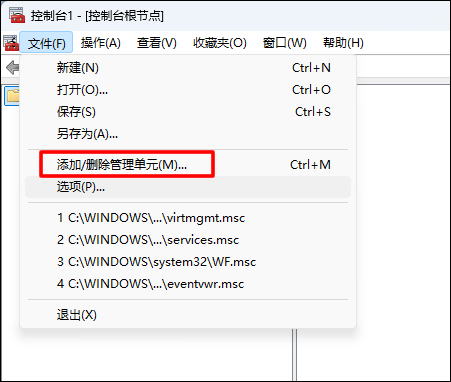
1、ctrl+r 运行 mmc 命令,点击“文件”-“添加/删除管理单元”
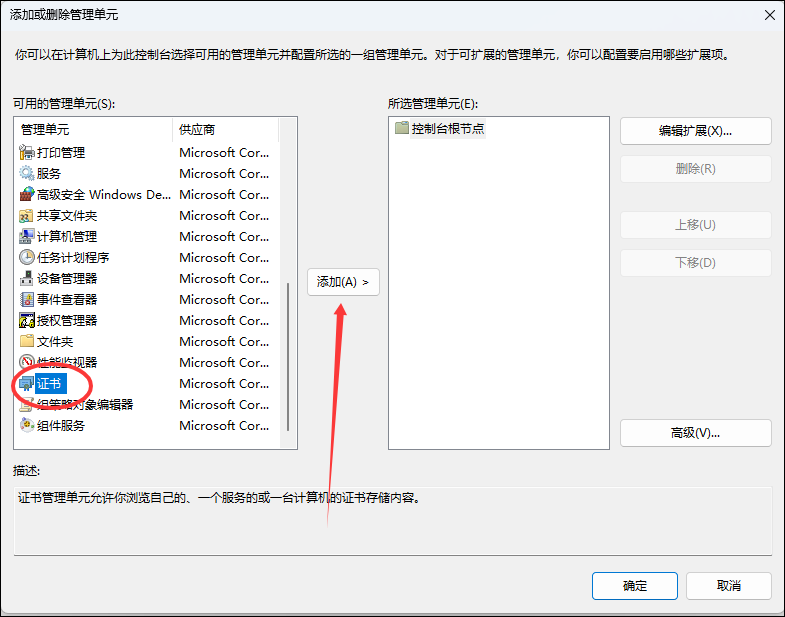
2、在左侧选择“证书”,然后点击“添加”到右侧,再点击“确定”
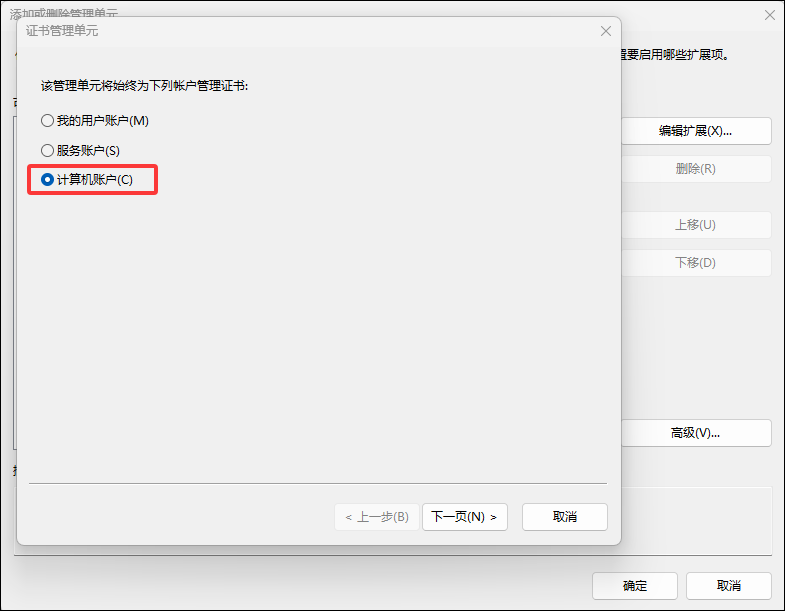
3、选择“计算机账户”,点击“下一页”
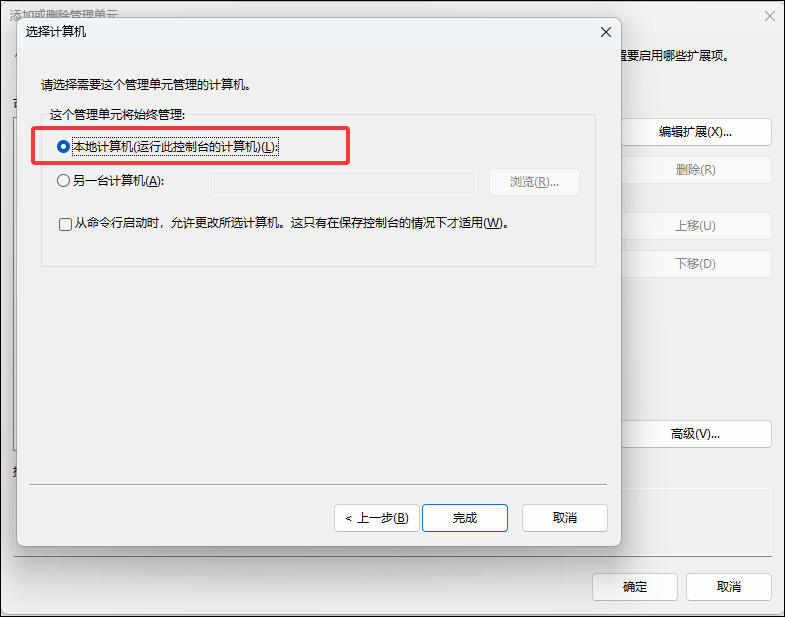
4、选择“本地计算(运行此控制台的计算机)(L)”,点击“完成”
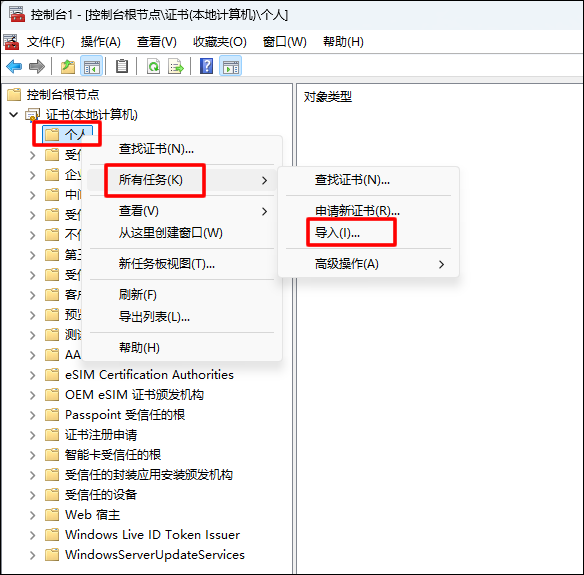
5、然后,在“证书(本地计算机)-个人”上点击右键,选择“所有任务-导入”
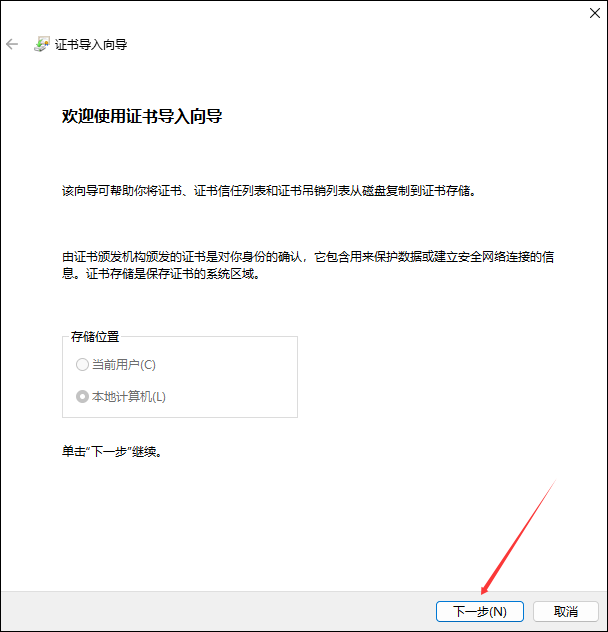
6、点击“下一步”
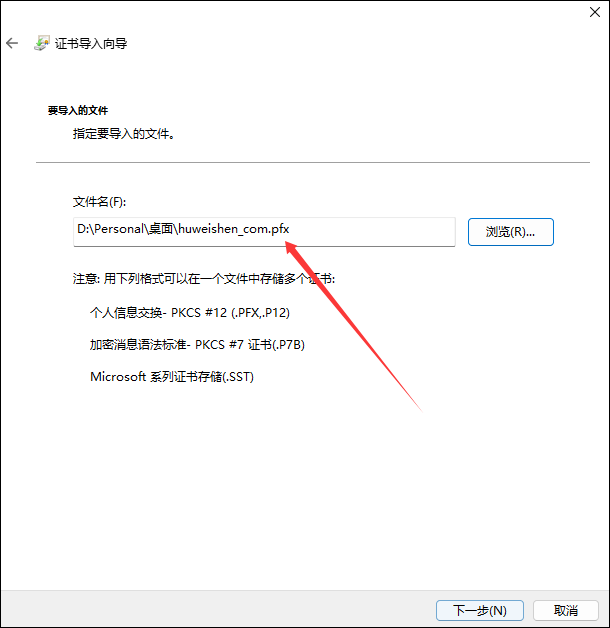
7、选择证书,注意将文件类型调整为“.pfx”,点击“下一步”
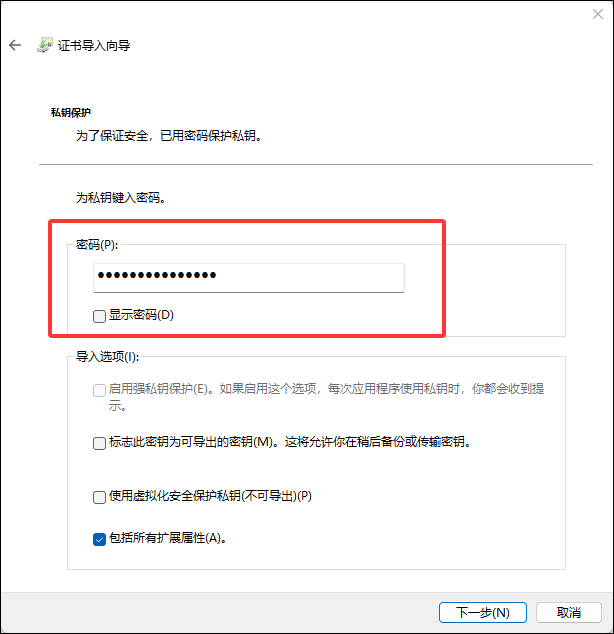
8、输入证书密码,点击“下一步”
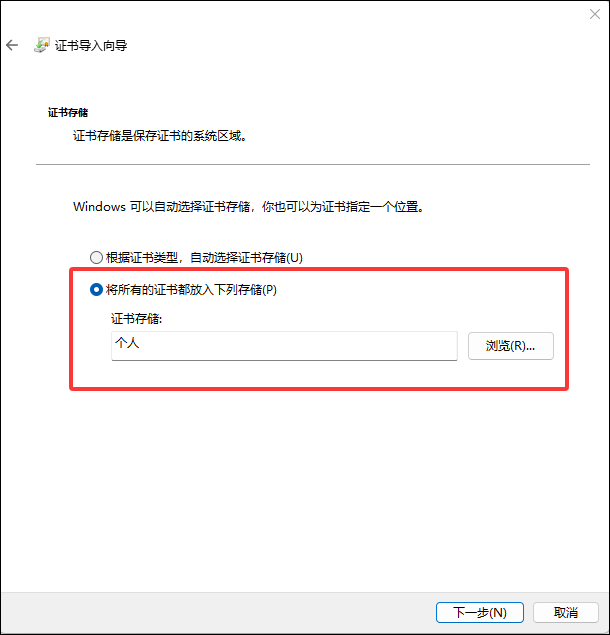
9、存储位置选择“个人”,点击“下一步”
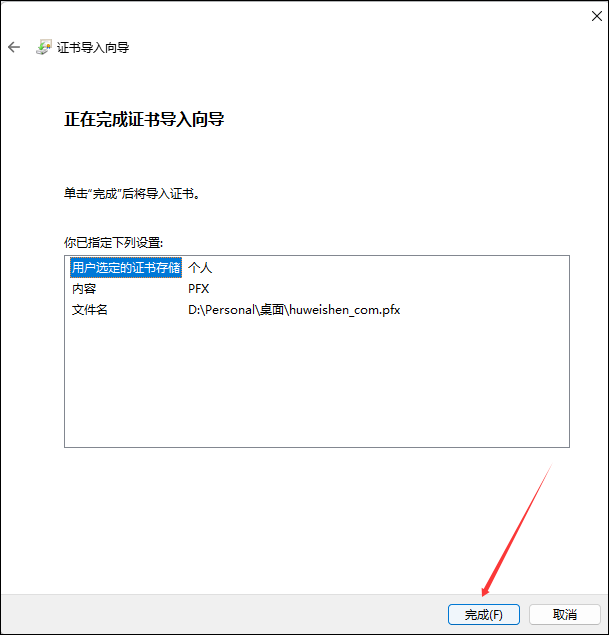
10、点击“完成”导入证书
二、IIS配置证书
找到需要绑定的网站,点击“绑定”。
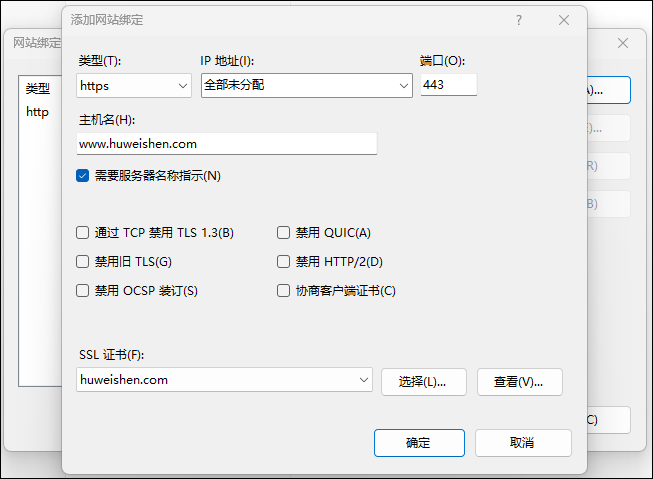
类型选择“https”,端口“443”,填写绑定的域名,注意勾选“需要服务器名称指示”,然后选择对应的证书。